
ps该咋的才能复制选区
本文章演示机型:戴尔-成就5890,适用系统:windows10家庭版,软件版本:Photoshop 2021;
使用钢笔工具绘制出路径后,Ctrl+回车键将路径转换为选区,需要复制选区时,按键盘上的Ctrl+【N】键新建一个文档,先来试一下复制、粘贴通用的快捷键,Ctrl+【C】复制选区内容,打开目标文档后,按Ctrl+【V】键就能将选区的内容粘贴过来了;
【ps该咋的才能复制选区,ps怎么复制选区并移动到另一个图像】或者在要复制选区的文档中,选择【移动工具】,将鼠标光标移动到选区内部时,按住鼠标左键拖动到目标文档后松开,选区内容被直接复制过来,当需要在文档内部复制选区时,直接按Ctrl+【J】键,即可将选区复制一层;
本期文章就到这里,感谢阅读 。
ps怎么复制选区并移动到另一个图像ps怎么复制选区并移动,参考如下:
使用ps创建一个选区后按Ctrl+C复制,然后按Ctrl+V粘贴ps选区;此时你会发现没有变化,选择移动工具拖动就会发现ps选区已经复制了 。
使用ps创建一个选区后按Ctrl+J就会复制ps选区;打开ps图层面板就可以发现ps选区已经复制出来到新的图层里面了,使用移动工具随意拖动就好了 。

文章插图
ps快捷键如下:
移动工具:【V】 。
矩形选框工具、椭圆选框工具: 【M】 。
套索工具、多边形套索工具、磁性套索工具:【L】 。
快速选择工具、魔棒工具:【W】 。
裁剪工具、透视裁剪工具、切片工具、切片选择工具:【C】 。
吸管工具、3D材质吸管工具、颜色取样器工具、标尺工具、注释工具、计数工具:【I】 。
污点修复画笔工具、修复画笔工具、修补工具、内容感知移动工具、红眼工具:【J】 。
画笔工具、铅笔工具、颜色替换工具、混合器画笔工具:【B】 。
仿制图章工具、图案图章工具 :【S】 。
历史记录画笔工具、历史记录艺术画笔工具:【Y】 。
ps怎么复制选区如下:
操作设备:戴尔电脑
操作系统:win10
操作软件:PS软件4.0
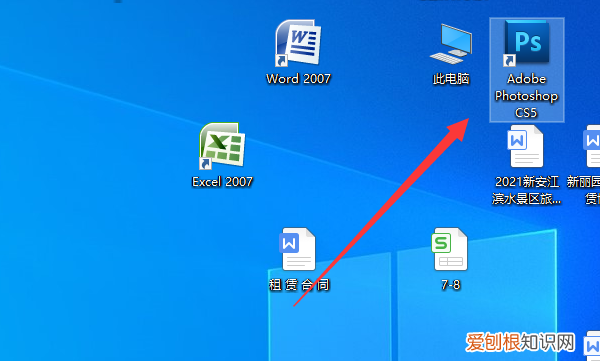
1、在电脑上打开PS软件进入 。
文章插图
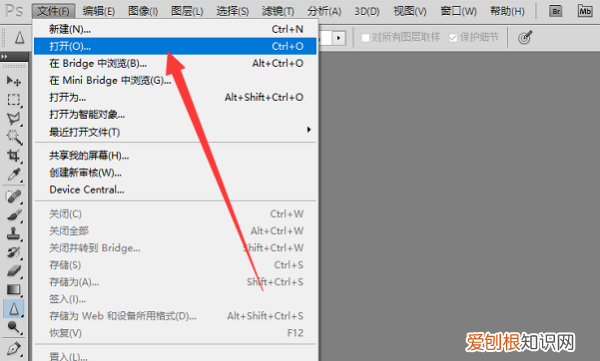
2、在打开的PS软件中点击左上角的文件,选择打开按钮 。
文章插图
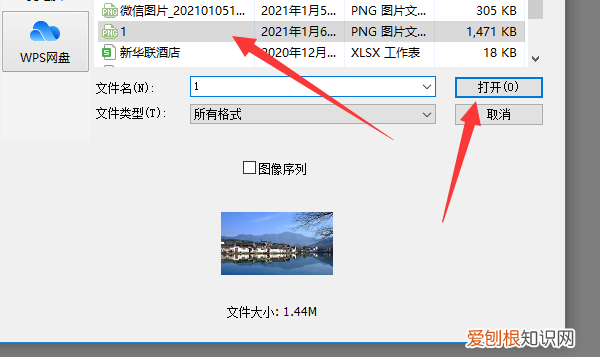
3、选中需要的图片点击打开按钮 。
文章插图
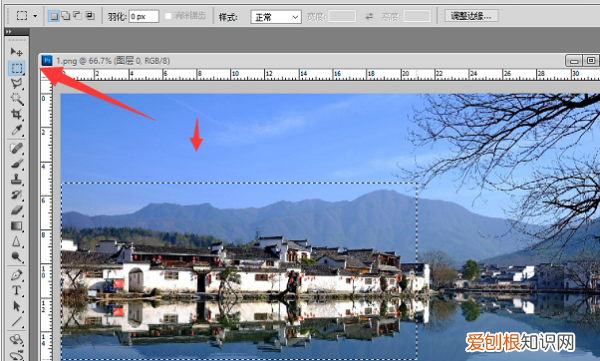
4、如点击矩形选框工具,在该图片上选择一个区域 。
文章插图
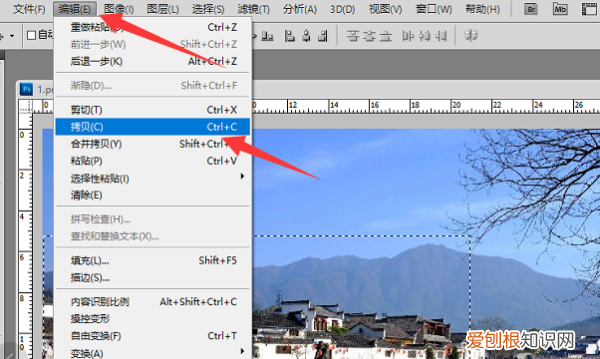
文章插图
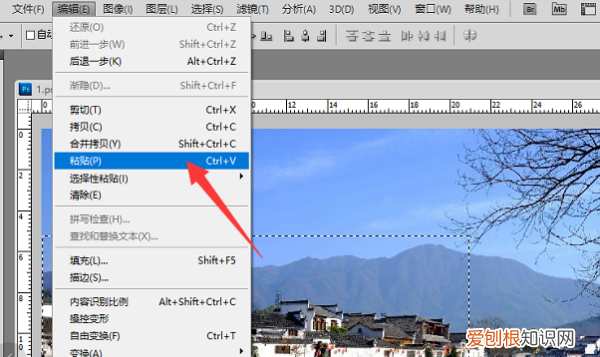
文章插图
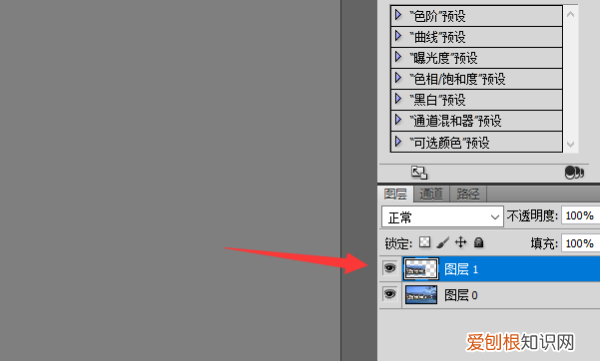
7、此时就可以在图层界面中看到已经将选择的矩形区域复制了一层了 。
文章插图
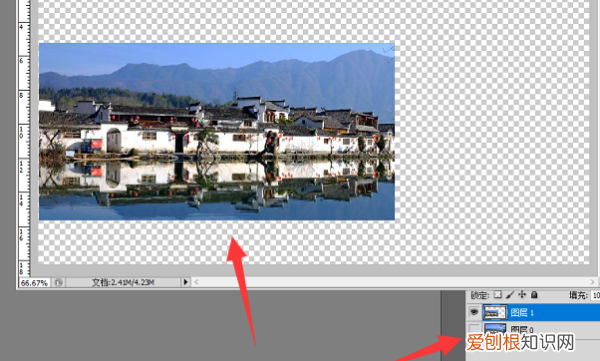
8、为了直观看到复制的选区,可以点击原图前面的眼睛 。此时即可直观看到选区复制的图片了 。
文章插图
ps选中区域如何复制到另一图层三种方法如下:
1、使用ps打开图片,创建一个选区 。选择移动工具,按住Alt键不放,在选区中点击鼠标左键不放拖动即可复制ps选区 。
2、使用ps创建一个选区,按Ctrl加C复制,然后按Ctrl加V粘贴ps选区 。选择移动工具拖动,ps选区复制完成 。
3、使用ps创建一个选区,按Ctrl加J复制ps选区 。打开ps图层面板,ps选区已经复制到新的图层,使用移动工具拖动即可 。
ps怎样复制选区到另一个图片本视频演示机型:戴尔-成就5890,适用系统:windows10家庭版,软件版本:Photoshop2021;
使用钢笔工具绘制出路径后,Ctrl+回车键将路径转换为选区,需要复制选区时,按键盘上的Ctrl+【N】键新建一个文档,先来试一下复制、粘贴通用的快捷键,Ctrl+【C】复制选区内容,打开目标文档后,按Ctrl+【V】键就能将选区的内容粘贴过来了;
或者在要复制选区的文档中,选择【移动工具】,将鼠标光标移动到选区内部时,按住鼠标左键拖动到目标文档后松开,选区内容被直接复制过来,当需要在文档内部复制选区时,直接按Ctrl+【J】键,即可将选区复制一层;
本期视频就到这里,感谢观看 。
以上就是关于ps该咋的才能复制选区,ps怎么复制选区并移动到另一个图像的全部内容,以及ps该咋的才能复制选区的相关内容,希望能够帮到您 。
推荐阅读


- 西藏冒险王疑被害 西藏冒险王疑被害事件
- 浙江工商职业技术学院怎么样好不好
- 江阴职业技术学院怎么样好不好
- 天津中考录取分数线
- 力学专业国内大学排名及就业前景 工程力学专业排名
- 2022年四川省35所二本大学排名 四川二本大学排名及分数线
- 狼人杀术语,狼人杀开场白术语
- 山东省82所专科院校排行榜公布 2022年山东高职院校排名
- 带你全面了解A-level课程 alevel课程是什么