
文章插图
小技巧
Word中巧输星期
单击“格式→项目符号和编号” , 进入“编号”选项卡 , 单击“自定义”按钮 , 在“编号样式”栏内选择“一、二、三”等样式 , 在“编号格式”栏内的“一”前输入“星期”即可 。
粘贴网页内容
在Word中粘贴网页 , 只须在网页中复制内容 , 切换到Word中 , 单击“粘贴”按钮 , 网页中所有内容就会原样复制到Word中 , 这时在复制内容的右下角会出现一个“粘贴选项”按钮 , 单击按钮右侧的黑三角符号 , 弹出一个菜单 , 选择“仅保留文本”即可 。
word怎么开新的一页word的护眼模式对我们常用电脑的人实在是太好了 , 而且操作步骤非常简单 。废话不多说 , 我们一起来看一下操作步骤吧~
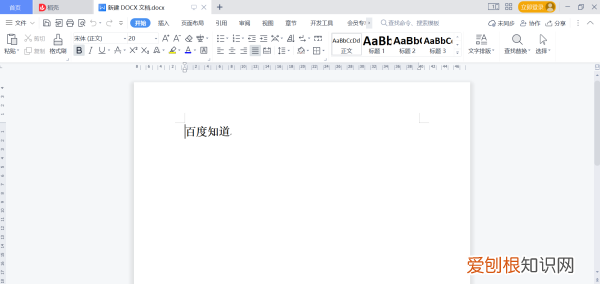
1、打开任意一个word文档 。
文章插图
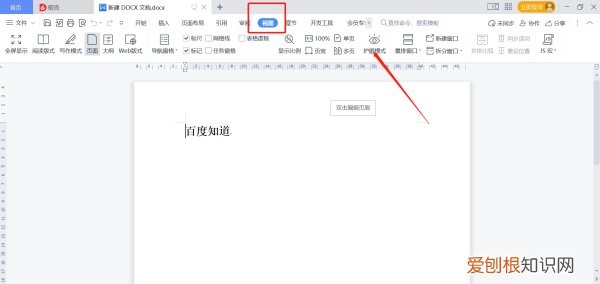
2、在word的功能一栏中找到”试图“ , 点进去之后可以在下方的菜单栏上看到”护眼模式“ 。
文章插图
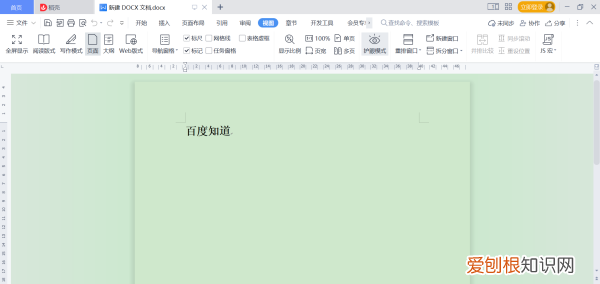
3、鼠标点击一下护眼模式 , 屏幕立刻变成舒服的浅绿色了 , 护眼模式就设置好了 。
文章插图
怎么样?是不是非常简单 , 快来试一试吧~
【word护眼模式怎么设置,使用word办公怎么设置护眼模式】以上就是关于word护眼模式怎么设置 , 使用word办公怎么设置护眼模式的全部内容 , 以及使用word办公怎么设置护眼模式的相关内容,希望能够帮到您 。
推荐阅读


- 怎么注销手机号,手机号如何注销
- 实拍大街上坠子高手演唱 刘明霞坠子罗成算卦
- 网上棋牌 丹阳棋牌中心
- 发带有什么用,男性发带有什么用
- 易经算卦到底准不准 刘玉圣易经当场算卦
- 黑洞表面2地动天惊 撕裂地平线
- 周易卜卦真神奇 刘玉圣易经当场算卦体验神奇
- 黄海海牛客场逼平湖南湘涛 刘玉圣易经算卦
- 泡杨梅酒感觉杨梅放少了还能再次放入杨梅吗