
文章插图
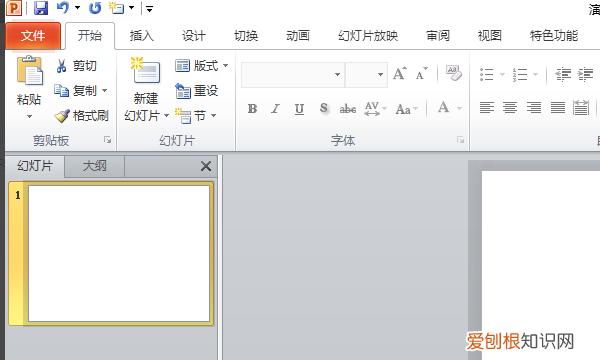
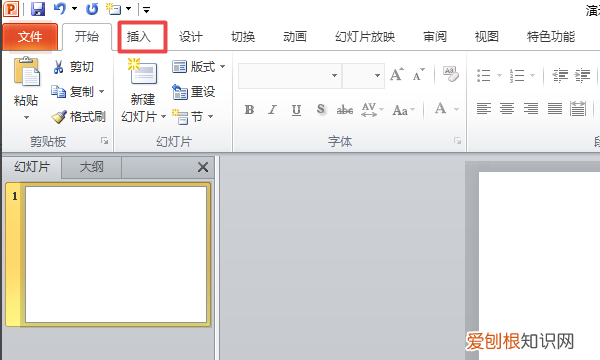
2、之后我们点击界面上方菜单栏里的插入选项 。
文章插图
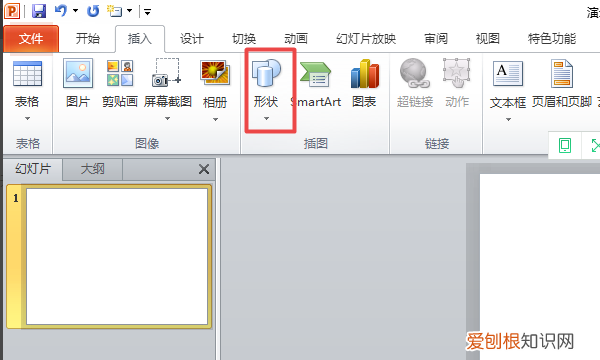
3、然后我们点击形状 。
文章插图
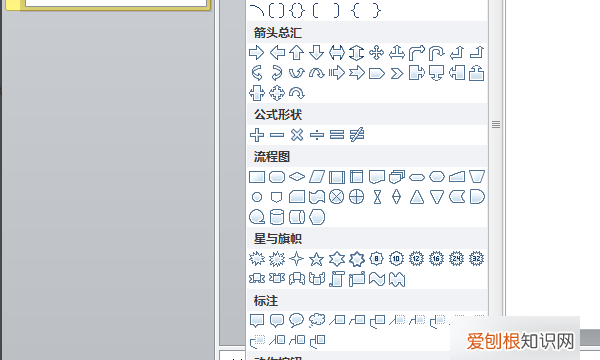
4、之后我们点击后退或前一项动作按钮 。
文章插图
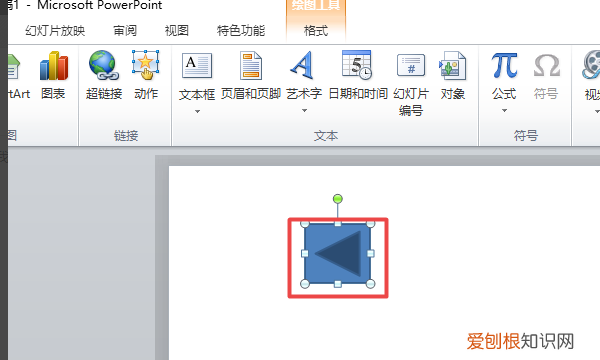
5、之后我们在文档中画出后退或前一项动作按钮 。
文章插图
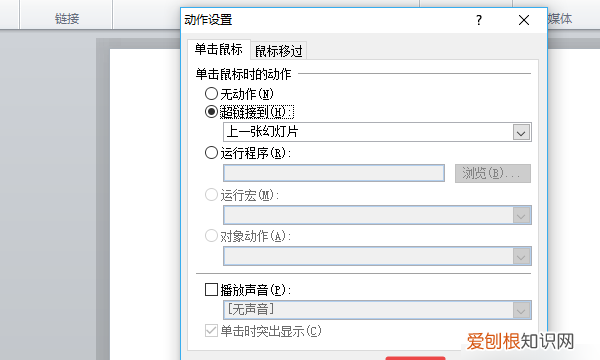
6、弹出的界面 , 我们根据我们的需求设置 , 此处我们直接点击确定 。
文章插图
7、然后我们点击空白处 , 这样我们就制作好一个后退或前一项的动作按钮了 。

文章插图
ppt如何设置按钮直接跳转页面1、绘制按钮 。
2、录入文字(或插入图形等)需要显示的内容 。
3、对文字或对象设置自定义动画 , 添加效果——进入 , 随意选择一项效果 。
4、右击右侧自定义动画窗格的动画项 , 选“计时” , 出现的窗口中选“触发器” , “单击下列对象时启动效果”项选择相应的按钮名称 。
以上就是关于ppt怎么加入自定义按钮 , ppt中怎么添加自定义动作按钮的全部内容 , 以及ppt怎么加入自定义按钮的相关内容,希望能够帮到您 。
推荐阅读


- 怎么给微信单独加密码锁,苹果手机微信设置独立密码
- 短信勿扰模式是什么,勿扰模式是什么意思
- 自己的卡通头像怎么做,如何自己制作动漫头像?
- 万家乐热水器显示E1是什么原因 万家乐热水器显示E1需这样解决!
- 电热水器漏电保护器注意事项介绍 使用电热水器有哪些误区
- 燃气热水器使用注意事项
- 西门子电热水器如何清洁 西门子电热水器使用注意事项
- 电热水器排污口螺丝拧不开怎么办 电热水器排污口螺丝拧不开解决方法
- 安耐德热水器优点有哪些 家用热水器安装方法